 by
by
🎉 KnockOut4Fun 2FA GÜVENLİK GÜNCELLEMESİ 🎉
🔐 Hesap güvenliğiniz bizim önceliğimiz
🔒 2FA Sistemi Nasıl Çalışır?
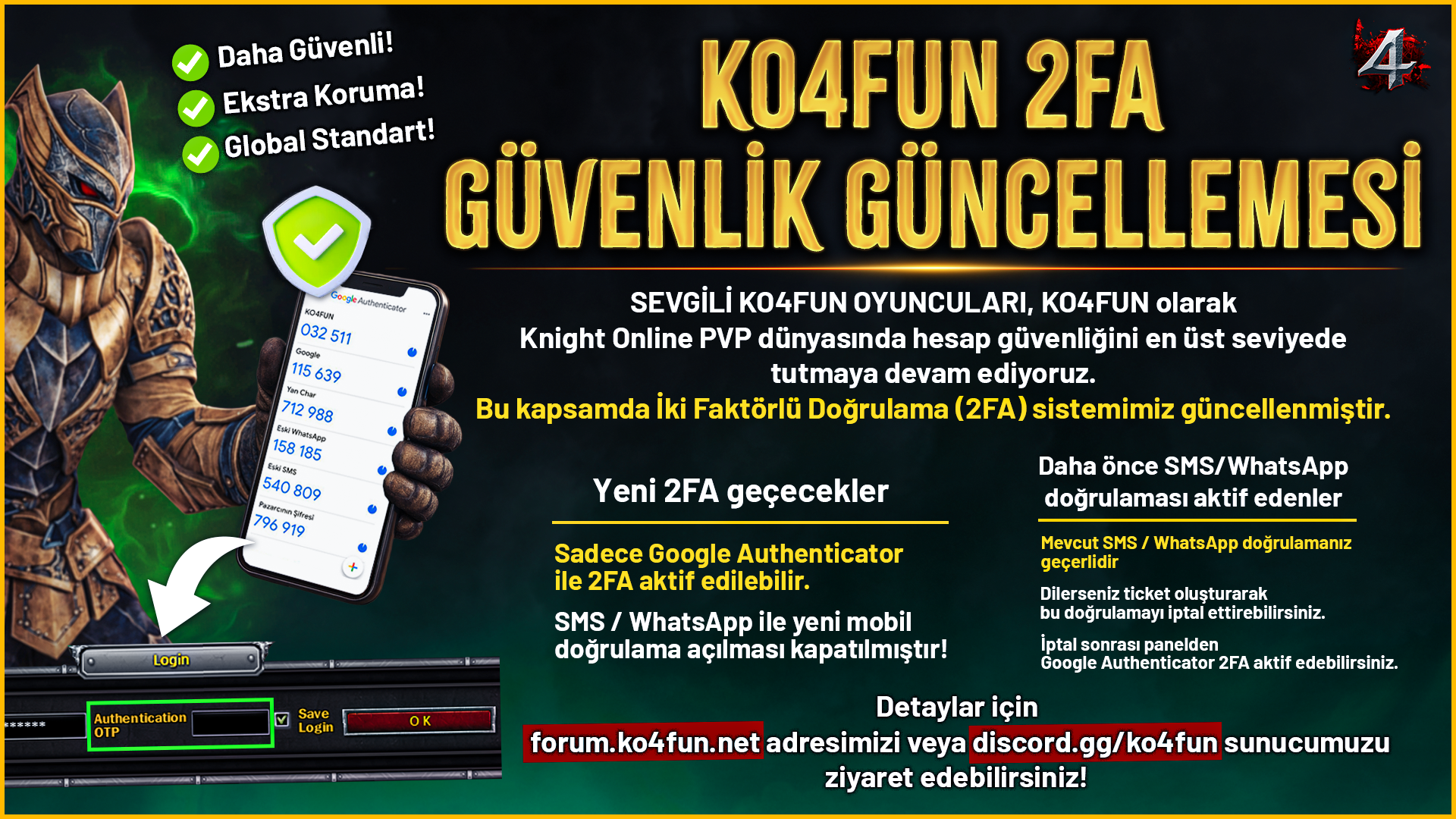
2FA, hesabınızda kritik güvenlik işlemleri sırasında ekstra doğrulama sağlar.
Hesabınızda Google Authenticator 2FA aktifse, Oyuna giriş sırasında (Şuan için bu özellik sadece x64 clientte aktif), Web panelimizden hesabınıza giriş sırasında ve OTP devre dışı bırakma işleminde Google Authenticator doğrulama kodunu girmeniz zorunludur.
📲 Yeni 2FA Sistemi
🟢 Yeni 2FA Açacak Oyuncular
- Sadece Google Authenticator ile 2FA aktif edilebilir.
- SMS / WhatsApp ile yeni mobil doğrulama açılması kapatılmıştır!
🟡 Daha Önce SMS / WhatsApp Aktif Edenler
- Mevcut SMS / WhatsApp doğrulamanız geçerlidir.
- Dilerseniz ticket oluşturarak bu doğrulamayı iptal ettirebilirsiniz.
- İptal sonrası panelden Google Authenticator 2FA aktif edebilirsiniz.
🛡️ Avantajları
- Daha yüksek hesap güvenliği
- Tek kullanımlık, sürekli değişen doğrulama kodları
- OTP kapatma ve Oyuna giriş işlemlerinde ekstra koruma
- Global güvenlik standartlarına uygun sistem
⚠️ Önemli Hatırlatmalar
- Google Authenticator aktifken, OTP kapatma işlemi doğrulama kodu ister.
- Yeni SMS / WhatsApp doğrulama açılamaz!
- Eski mobil doğrulamalar hesap sahibi tarafından ticket oluşturulup talep edilmeden kapatılmaz!
- Hesap güvenliği oyuncunun sorumluluğundadır!
📸 Google Authenticator Kurulum Adımları
Adım 1 - "2FA Doğrulamasını Şimdi Ayarla" butonuna tıklayınız.

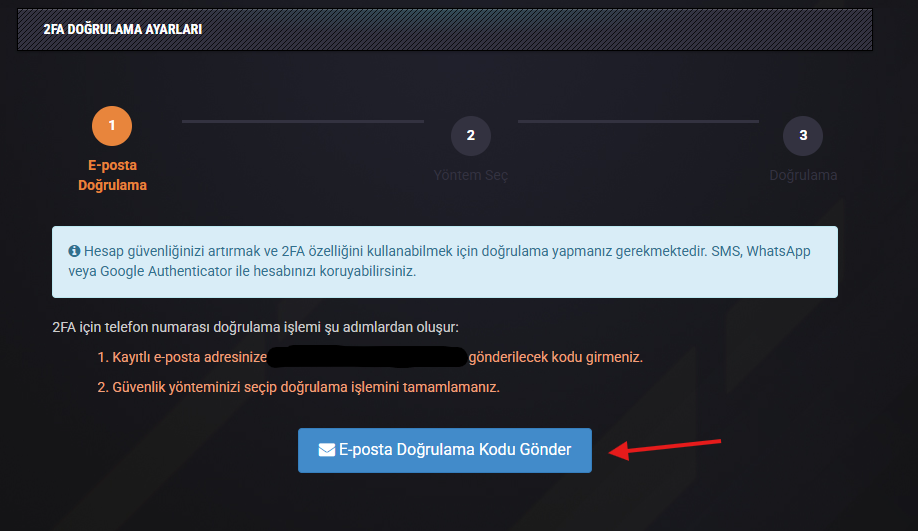
Adım 2 - "E-posta Doğrulama Kodu Gönder" butonuna tıklayınız.
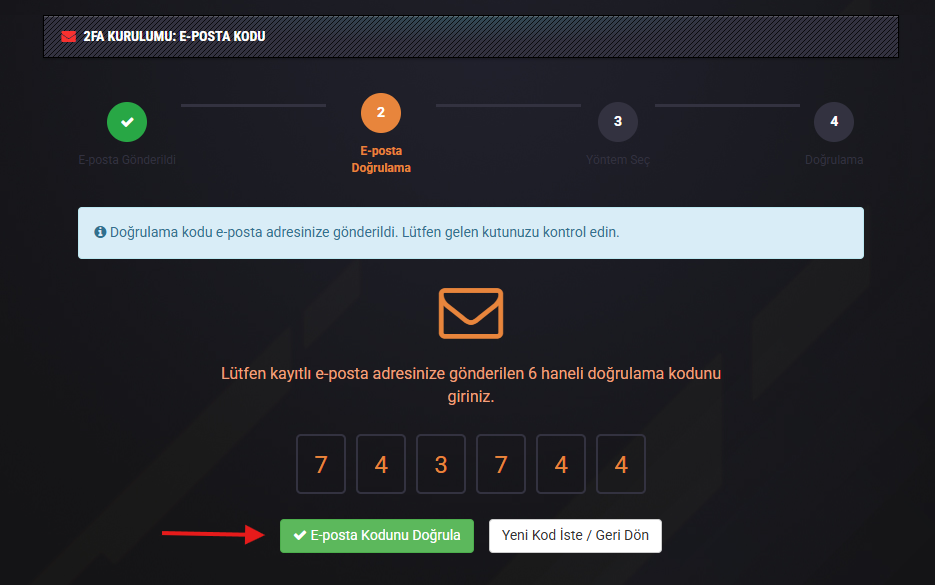
Adım 3 - E-postanıza gelen OTP kodunu yazıp doğrulama yapınız.
Adım 4 - Google Authenticator telefonunuzda yüklü değil ise ilgili mağazalardan (Google Play Store ya da App Store) indiriniz.
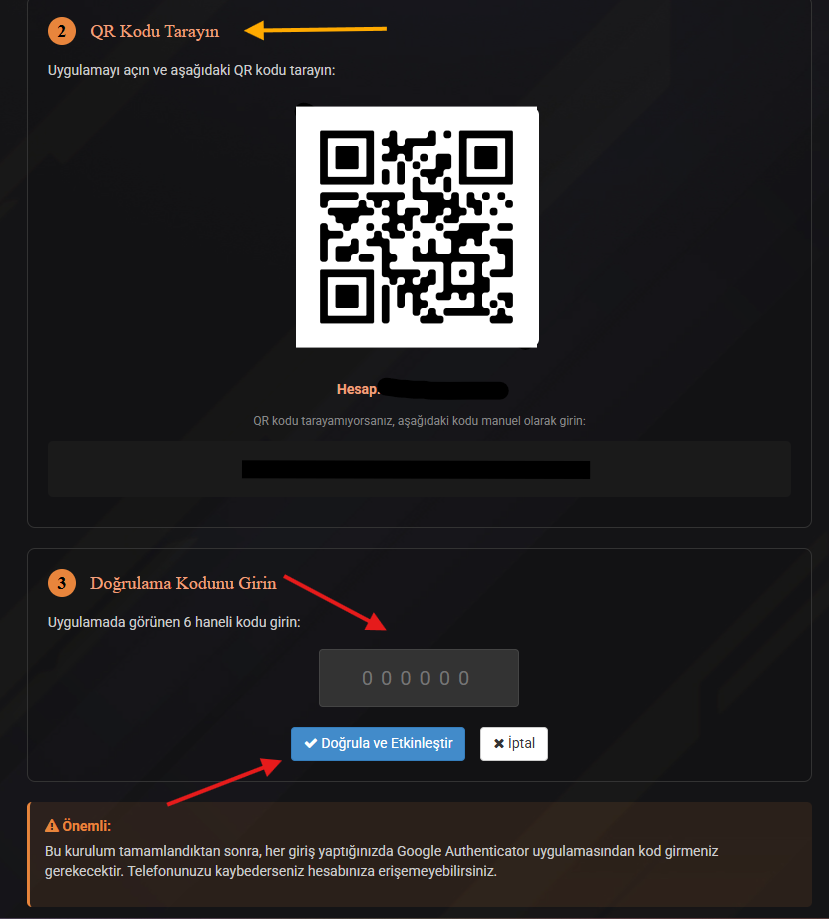
Eğer telefonunuzda Google Authenticator yüklü ise uygulamayı açıp + tuşundan alttaki QR kodunu okutup hesabınıza bağlayınız. Bağlantı işlemini yaptıktan sonra Google Authenticator üzerindeki KnockOut4Fun isimli 6 haneli kodu alttaki alana girip 2FA etkinleştiriniz.